Şablonlar tablosu
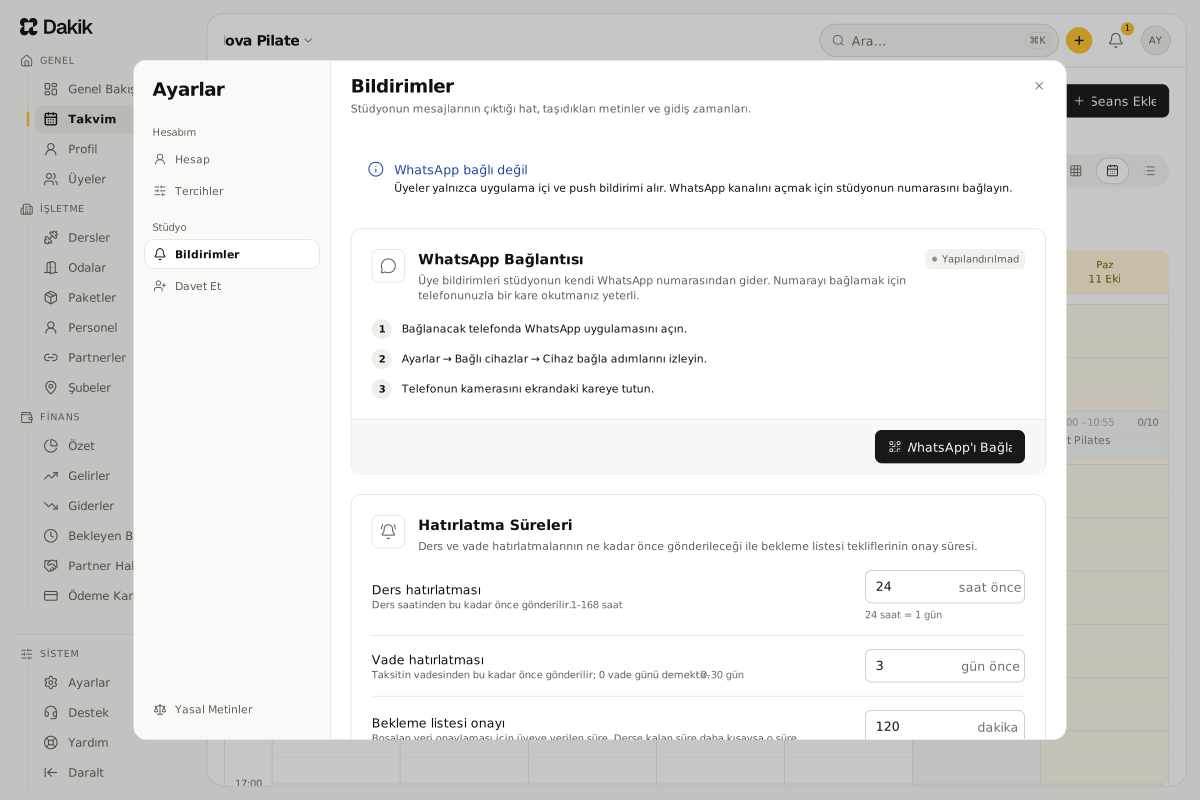
Ayarlar › Bildirimler sayfasının sonundaki Mesaj Şablonları tablosunda her bildirim bir satırdır. Satırda bildirimin adı ve metninin ilk satırı, sonra kanalları yer alır:
- Uygulama içi: Her zaman açık. Her bildirim alıcısının zilinde ve Bildirimler sayfasında görünür; kapatılamaz.
- Push: anahtar açıkken bildirim, telefonunda ya da bilgisayarında push bildirimlerini açmış alıcılara da gider.
- WhatsApp: anahtar açıkken bildirim, telefon numarası kayıtlı üyelere stüdyonun WhatsApp numarasından da gider.
- Son düzenleme: metin hiç değişmediyse Varsayılan, değiştiyse son kaydedildiği zaman.
Hangi bildirim kime gider
| Bildirim | Kime gider | |
|---|---|---|
| Ders Bilgileri Değişti | Seanstaki üyeler, eğitmen ve ders başka eğitmene geçtiyse önceki eğitmen | Var |
| Ders İptal Edildi | Seanstaki üyeler ve eğitmen | Var |
| Ders Hatırlatması | Seansta yeri olan üyeler | Var |
| Rezervasyon Onaylandı | Üye | Var |
| Bekleme Listesinden Yer Açıldı | Sıradaki üye | Var |
| Sabit Koltuğunuz Ayrıldı | Üye | Var |
| Paketiniz Bitmek Üzere | Üye | Var |
| Ödeme Hatırlatması | Üye, Kurucu ve Admin | Var (yalnızca üyeye) |
| Üye İptali / Ertelemesi | Eğitmen, Kurucu ve Admin | Yok |
| Gecikmiş Ödeme | Kurucu ve Admin | Yok |
| Haftalık Limit Çakışması | Kurucu ve Admin | Yok |
| Paket Bekleyen Rezervasyon Tanımlandı | Üye, Kurucu ve Admin | Yok |
| Yoklama Girilmedi | Kurucu, Admin ve eğitmen | Yok |
| Koltuk Rezervi Bitiyor | Kurucu ve Admin | Yok |
| Sabit Koltuk Boşaltıldı | Kurucu ve Admin | Yok |
Bildirimi doğuran işlemi yapan personel o bildirimi almaz. Tablodaki Yeni Deneme Dersi ve Deneme Sonrası Takip satırları yalnızca uygulama içinde Kurucu ve Admin’e gider; metinleri sabittir ve düzenlenemez. Stüdyonuzda WhatsApp Asistanı varsa WhatsApp Asistanından Devir, WhatsApp Asistanı Kotası Doluyor ve WhatsApp Asistanı Kotası Doldu satırları da tabloda yer alır ve aynı şekilde çalışır. Sağlık Notu Güncellendi satırı da yalnızca uygulama içinde gider: üye sağlık notunu kendisi değiştirdiğinde, yaklaşan derslerine giren eğitmenlere.
Bir kanalı açmak ya da kapatmak
Tabloda bildirimin satırını bulun.
Push ya da WhatsApp sütunundaki anahtara basın.
Değişiklik hemen kaydedilir; bildirimin adıyla "Push açıldı" ya da "WhatsApp kapatıldı" gibi bir bildirim görünür.
Bir bildirimin metnini düzenlemek
Bildirimin satırına basın ya da satırın "⋯" menüsünden Düzenle seçin.
Bildirimin adını taşıyan pencere açılır; Türkçe sekmesi seçilidir.
Şablon metni (Türkçe) alanında metni değiştirin.
Bir değişken eklemek için imleci metinde istediğiniz yere getirip değişkenin etiketine tıklayın ya da etiketi metne sürükleyin.
Önizleme (örnek verilerle) alanında metin örnek değerlerle görünür.
İngilizce okuyan üyeler için English sekmesine geçin ve Şablon metni (İngilizce) alanını doldurun.
Kaydet butonuna basın.
"Şablon kaydedildi" bildirimi görünür ve Son düzenleme sütununda kaydettiğiniz zaman yazar.
- {{member_name}}
- Üye adı
- {{class_name}}
- Ders adı
- {{date}}
- Tarih
- {{time}}
- Saat
- {{instructor}}
- Eğitmen
- {{room}}
- Oda
- {{amount}}
- Tutar
- {{due_date}}
- Vade
- {{makeup_note}}
- Telafi bilgisi, örneğin "Hakkınız paketinize iade edildi."
- {{action}}
- Üyenin yaptığı işlem: "iptal etti" ya da "başka bir derse taşıdı". Yalnızca Üye İptali / Ertelemesi bildiriminde dolar.
Varsayılan metne dönmek
Satırın "⋯" menüsünden Varsayılana Dön seçin ya da düzenleme penceresinin sol altındaki Varsayılana Dön butonuna basın.
Şablon varsayılana döndürülsün mü? onayı açılır.
Onay penceresinde Varsayılana Dön butonuna basın.
"Şablon varsayılana döndürüldü" bildirimi görünür ve Son düzenleme sütununda Varsayılan yazar.
Bu makale işinize yaradı mı?
Bu bölümdeki makaleler
Aradığınızı bulamadınız mı?
Destek ekibimize yazın; mesajlarınızı iş günlerinde yanıtlıyoruz.