Hafta, Ay ve Liste
Takvim sayfasında görünümü, tarih gezgininin sağındaki Ay, Hafta ve Liste seçenekleriyle değiştirirsiniz. Takvim, son seçtiğiniz görünümle yeniden açılır.
- Hafta
- Günler sütun, saatler satır olarak dizilir. Boş bir saate basınca o gün ve saatle Seans Ekle penceresi açılır; seansları sürükleyip taşıyabilirsiniz (Seansı taşıma veya kopyalama).
- Ay
- Ayın tüm günleri ve seansları bir arada görünür. Bir güne sığmayan seanslar "seans daha" satırında toplanır. Günün numarasına basınca o hafta Hafta görünümünde açılır.
- Liste
- Seçili haftanın seansları günlere ayrılmış bir liste olarak görünür. Bir seansın satırını açınca üyeleri ve Üyeleri Yönet ya da Yoklama Al butonu görünür. Bugün sarı ile işaretlidir; tarihinin yanındaki raptiye (Bugünü Üste Sabitle) bugünü listenin en üstüne taşır ve siz kaldırana kadar orada tutar.
Haftalar ve aylar arasında gezinmek
- Gezgindeki ok butonlarıyla önceki ya da sonraki haftaya (Ay görünümünde aya) geçin.
- Bu Hafta ya da Bu Ay butonu sizi bugüne geri getirir.
- Klavyede sol ve sağ ok tuşları Hafta görünümünde haftayı, Ay görünümünde ayı değiştirir. Bir alana yazarken ya da bir pencere açıkken tuşlar çalışmaz.
- Telefonda takvimi sağa sola kaydırarak da gezinebilirsiniz.
Filtrelerle seans bulmak
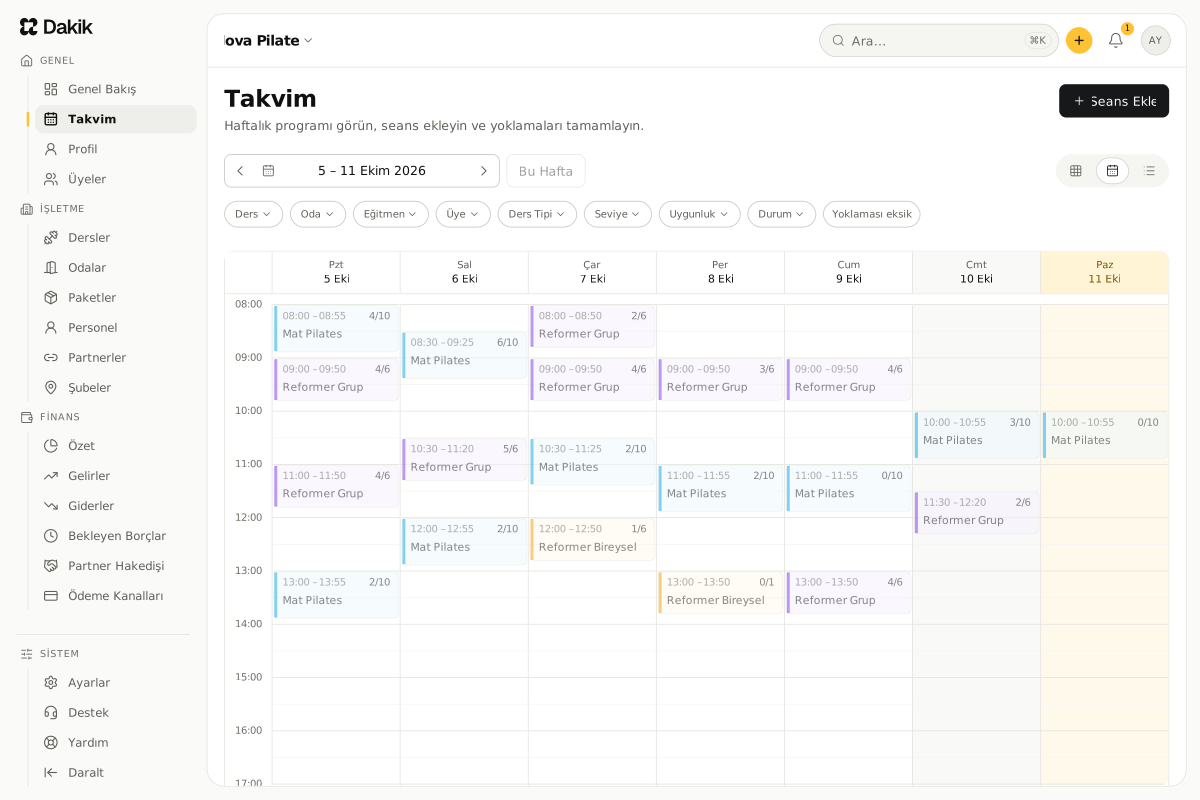
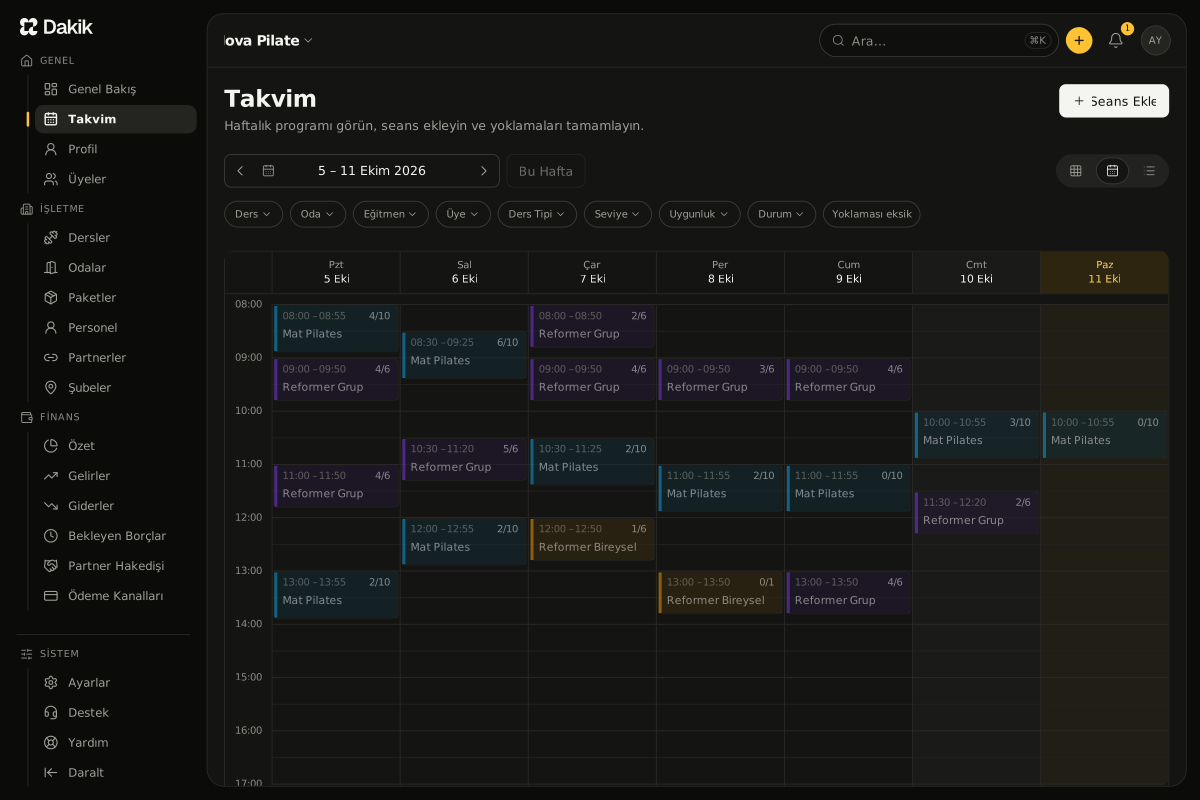
Filtre satırında Ders, Oda, Eğitmen, Üye, Ders Tipi, Seviye, Uygunluk ya da Durum seçeneğine basın. Dar ekranda önce Filtreler butonuna basın.
Seçenekler açılır.
İstediğiniz değerleri seçin.
Takvim yalnızca filtrelere uyan seansları gösterir; seçtiğiniz her değer filtre satırında kaldırılabilir bir etiket olarak görünür.
Tüm filtreleri kaldırmak için Filtreleri Temizle butonuna basın.
- Uygunluk ile yalnızca Boş kapasitesi olan seansları, belirli sayıda boş yeri olanları ya da Dolu seanslar görebilirsiniz.
- Üye filtresi seçtiğiniz üyelerin kayıtlı olduğu seansları gösterir.
- Bir eğitmenin Personel Detayı sayfasındaki Takvimini Gör butonu takvimi Eğitmen filtresinde o eğitmen seçili açar.
- Yoklaması eksik seçeneği, yoklaması tamamlanmamış geçmiş seansları getirir (Yoklama alma).
Derslerim ve Tüm Stüdyo
Bir eğitmen kaydınız varsa Takvim sayfasının üstünde Derslerim / Tüm Stüdyo seçimi görünür. Derslerim yalnızca eğitmeni olduğunuz seansları, Tüm Stüdyo stüdyonun bütün seanslarını gösterir.
- Personel rolündeki bir eğitmen için takvim Derslerim ile, ders de veren Kurucu ve Admin için Tüm Stüdyo ile açılır. Son seçiminiz hatırlanır.
- Derslerim seçiliyken Eğitmen filtresi görünmez; diğer filtreler ve görünümler aynı çalışır.
- Derslerim seçiliyken Liste görünümünde her dersin satırında beklenen kazancınız, yoklama özeti ve Yoklama Al butonu yer alır.
- Planlı dersiniz yokken Profil sayfasındaki Sonraki Ders kutusu takvimi Derslerim ile açar.
Seans kartlarındaki renkler
- Kartın zemin rengi dersin rengidir; odanın rengi kartta küçük bir nokta olarak görünür.
- Seviye etiketi seviyenin rengini taşır: Başlangıç mavi, Orta sarı, İleri kırmızı. Tüm Seviyeler gri kalır.
- Doluluk sayısı siyah bir zemin üzerindeyse seans doludur.
- Kimsenin kayıtlı olmadığı seans soluk görünür; saati geçmiş seans daha da soluklaşır.
- İptal edilmiş seans kırmızı kenarlı ve üstü çizili görünür.
- Taralı Bloklu alanlar, bir odanın ya da eğitmenin müsait olmadığı aralıkları gösterir. Bu aralıklara seans eklenemez.
- Bir karta basınca seansın o an ihtiyacı açılır: başlamamış seansta Seans Üyeleri, başlamış ya da geçmiş seansta Yoklama Al. Seansı düzenlemek için kartın "⋯" menüsünden Düzenle seçeneğine basın.
Kartın üye özeti
Fareyle bir kartın üzerinde kısa bir süre durduğunuzda seansın üye özeti açılır: Kayıtlı Üyeler, Paket Bekliyor, İptal / Yeniden Planlayanlar ve varsa Bekleme Listesi. Dokunmatik ekranda aynı özeti kartın "⋯" menüsündeki Üye Özeti açar. Sağlık notu olan üyenin yanında bir simge görünür; notu, simgenin üzerine gelerek ya da simgeye basarak okursunuz.
Birden fazla şubeniz varsa
Takvim her zaman o an açık olan şubenin seanslarını gösterir. Başka bir şubenin takvimini görmek için o şubeye geçin; tüm şubelerin seanslarını bir arada gösteren bir görünüm yoktur.
Bu makale işinize yaradı mı?
Bu bölümdeki makaleler
Aradığınızı bulamadınız mı?
Destek ekibimize yazın; mesajlarınızı iş günlerinde yanıtlıyoruz.